

Os 5 Melhores Conversores de PDF para XML: Um Guia Completo
11/03/2024, 12:34:25Veja como converter documentos de PDF para arquivos XML

A conversão de documentos em formato PDF para XML pode ser uma tarefa essencial para diversas finalidades, como extração de dados estruturados, processamento automatizado ou integração com sistemas específicos. Neste artigo, apresentaremos os cinco melhores conversores PDF para XML disponíveis no mercado, destacando suas características, vantagens e desvantagens. Além disso, oferecemos um guia prático de como converter seus arquivos PDF para XML com os melhores conversores da lista. Iniciamos esse texto, usando em primeiro lugar, o PDFElement e seus 3 passos para converter XML em texto facilmente.
1. PDFelement
Prós:
Interface intuitiva e fácil de usar, adequada para usuários iniciantes e avançados.
Suporte para conversão em lote, permitindo converter vários PDFs em XML de uma só vez.
Excelente qualidade na conversão, preservando a formatação e estrutura do documento original.
Recursos adicionais de edição e anotação que possibilitam personalizar o documento XML resultante.
Compatibilidade multiplataforma, funcionando em Windows, macOS, iOS e Android.
Contras:
A versão profissional pode ser paga, embora valha o investimento para usuários que necessitam de recursos avançados.
Guia Prático: Como converter PDF para XML usando o PDFelement
Primeiro, abra seu arquivo XML
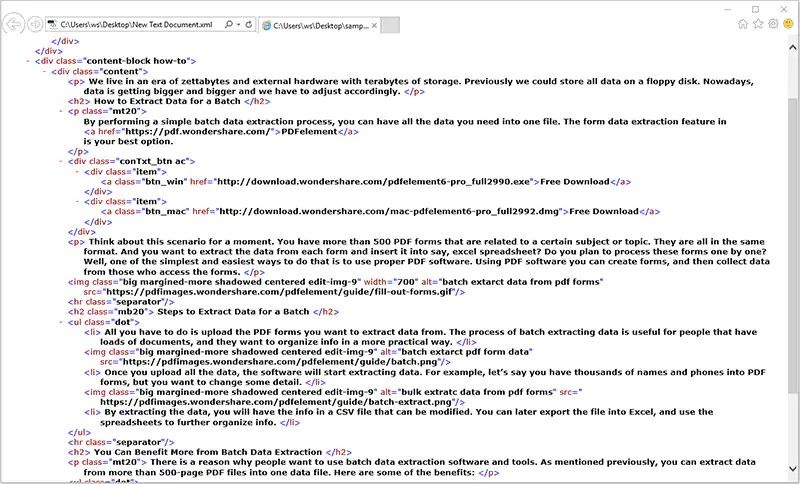
Passo 1: Baixe e instale o PDFelement em seu computador ou dispositivo.
Passo 2: Abra o programa e clique em imprimir e use a opção Wondershare PDFelement
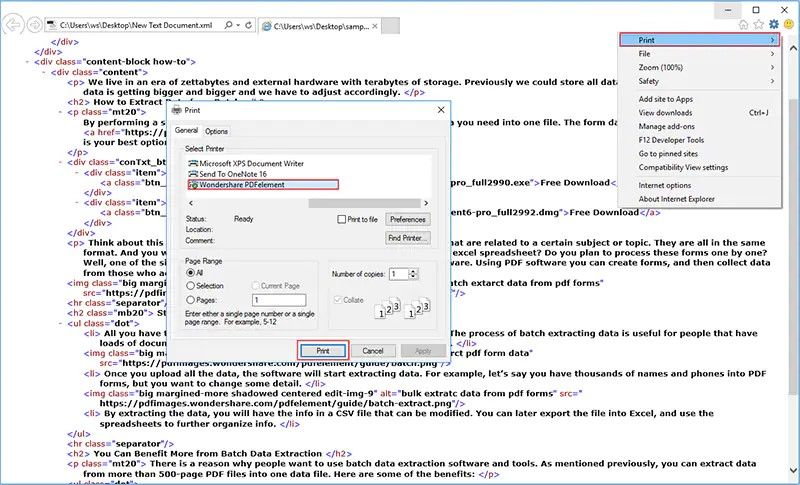
Passo 3: Selecione o arquivo XML que deseja converter para PDF. E escolha "PDF" como o formato de saída e salve o arquivo.
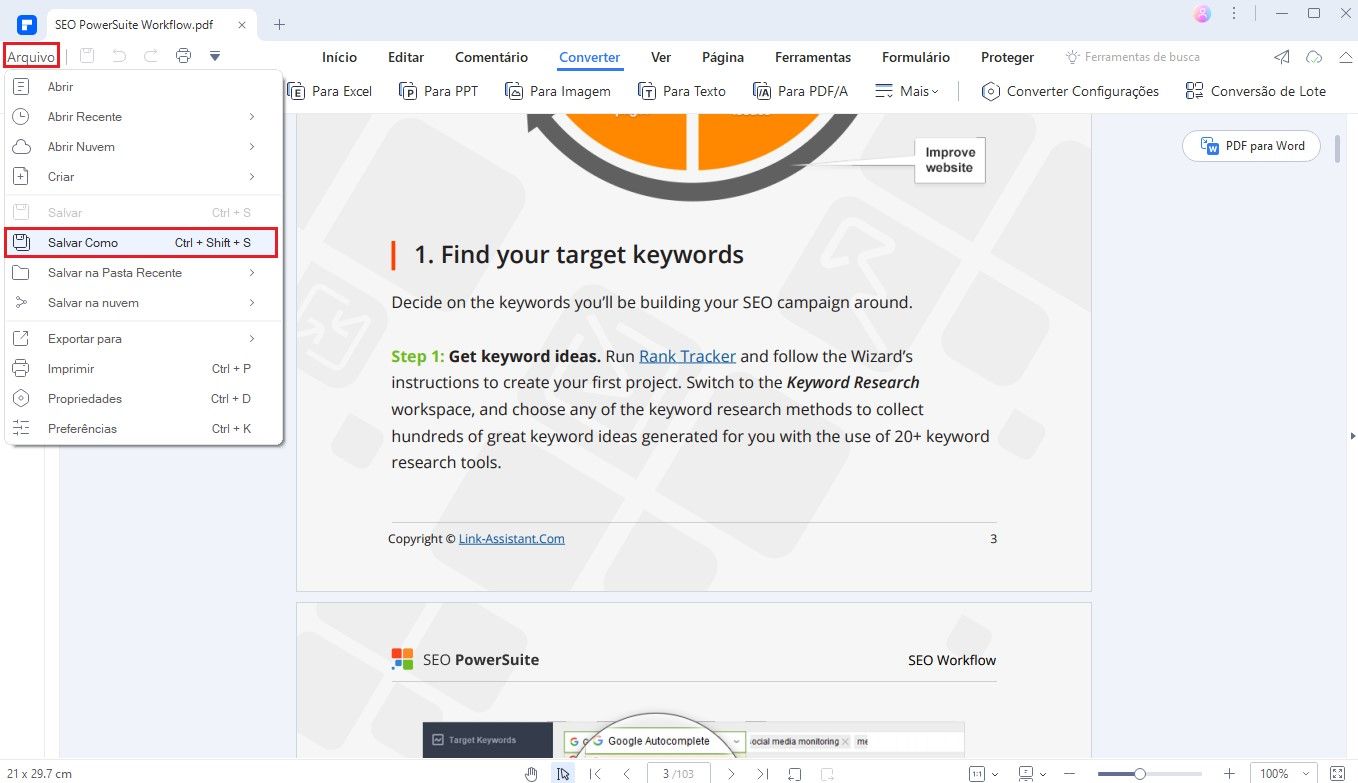
E pronto, seu arquivo estará salvo.
2. Adobe Acrobat Pro
Prós:
Amplamente reconhecido como uma referência na manipulação de PDFs.
Oferece conversão precisa para XML e suporte para várias outras extensões.
Recursos adicionais de edição e gerenciamento de PDFs.
Contras:
Alta assinatura mensal, tornando-o menos acessível para alguns usuários.
Interface complexa para iniciantes.
Passo a Passo:. Adobe Acrobat Pro
Passo 1: Faça o download e instale o Adobe Acrobat Pro em seu computador.
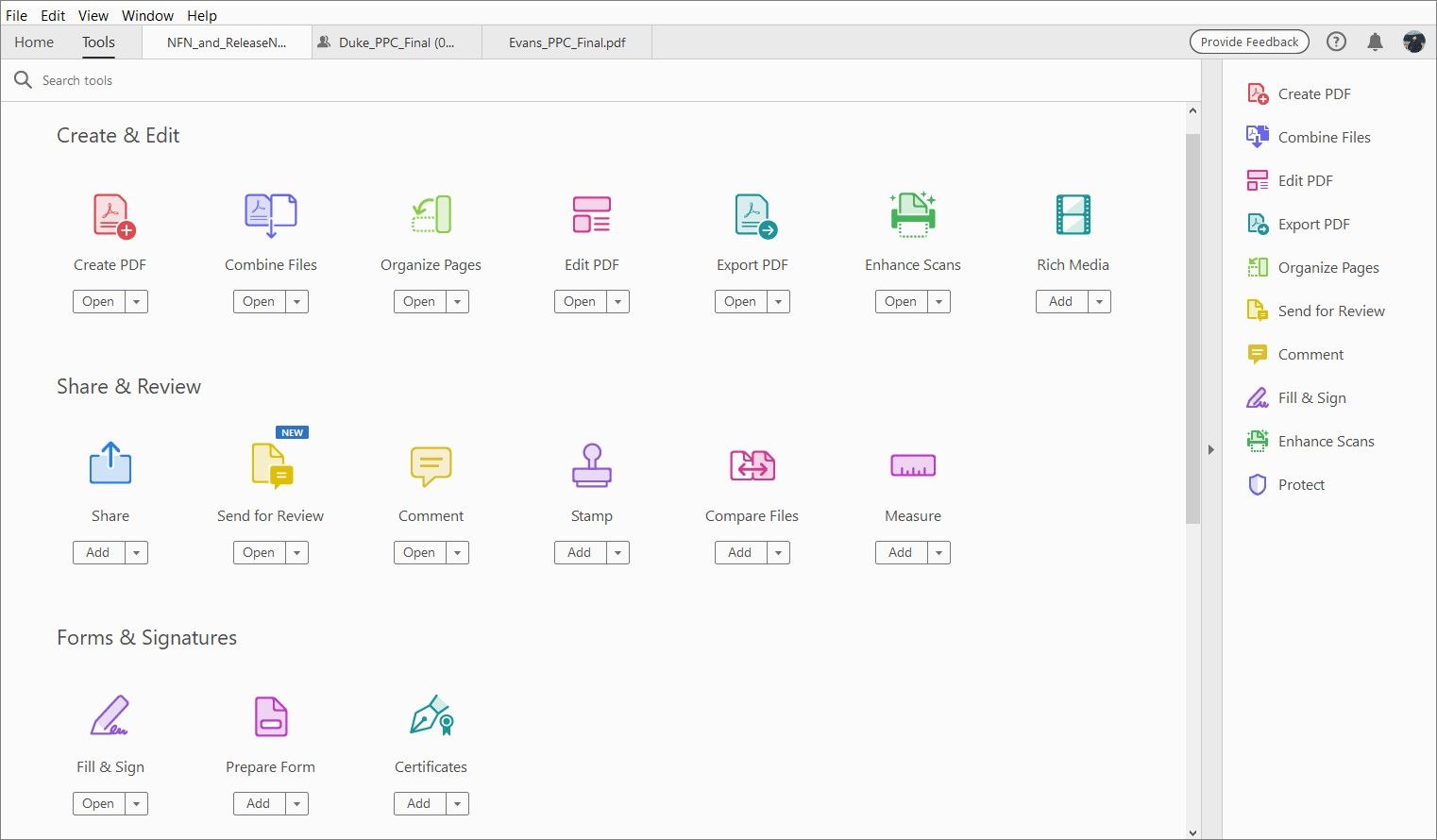
Passo 2: Abra o aplicativo e clique em "Arquivo" no canto superior esquerdo.
Passo 3: Selecione "Abrir" e escolha o arquivo PDF que deseja converter.
Passo 4: Clique em "Arquivo" novamente e, em seguida, vá para "Salvar Como Outro".
Passo 5: Selecione "XML" como o formato de saída e escolha o local para salvar o arquivo convertido.
Passo 6: Clique em "Salvar" para iniciar o processo de conversão de PDF para XML. O arquivo XML resultante estará disponível no local selecionado.
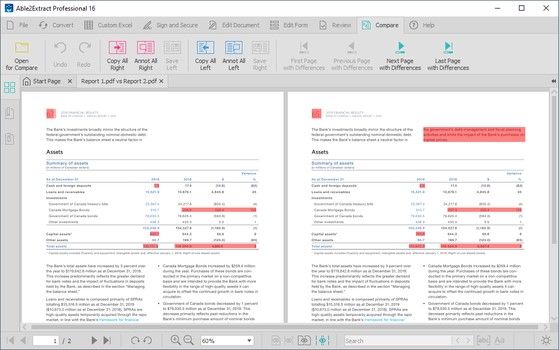
3. Able2Extract Professional
Prós:
Oferece recursos de edição e personalização no processo de conversão.
Converte documentos PDF complexos em XML com precisão.
Contras:
Interface pouco intuitiva e desorganizada.
O preço pode ser considerado alto em comparação com outras opções disponíveis.
Passo a Passo: Able2Extract Professional
Passo 1: Baixe e instale o Able2Extract Professional em seu computador.
Passo 2: Abra o programa e clique em "Abrir" para selecionar o arquivo PDF que deseja converter.
Passo 3: Selecione o conteúdo do PDF que deseja converter para XML usando as ferramentas de seleção disponíveis.
Passo 4: Escolha "XML" como o formato de saída na barra de ferramentas.
Passo 5: Clique em "Converter" para iniciar o processo de conversão.
Passo 6: Escolha o local para salvar o arquivo XML convertido e clique em "Salvar".
Passo 7: O Able2Extract Professional converterá o PDF para XML, e o arquivo estará pronto para uso.
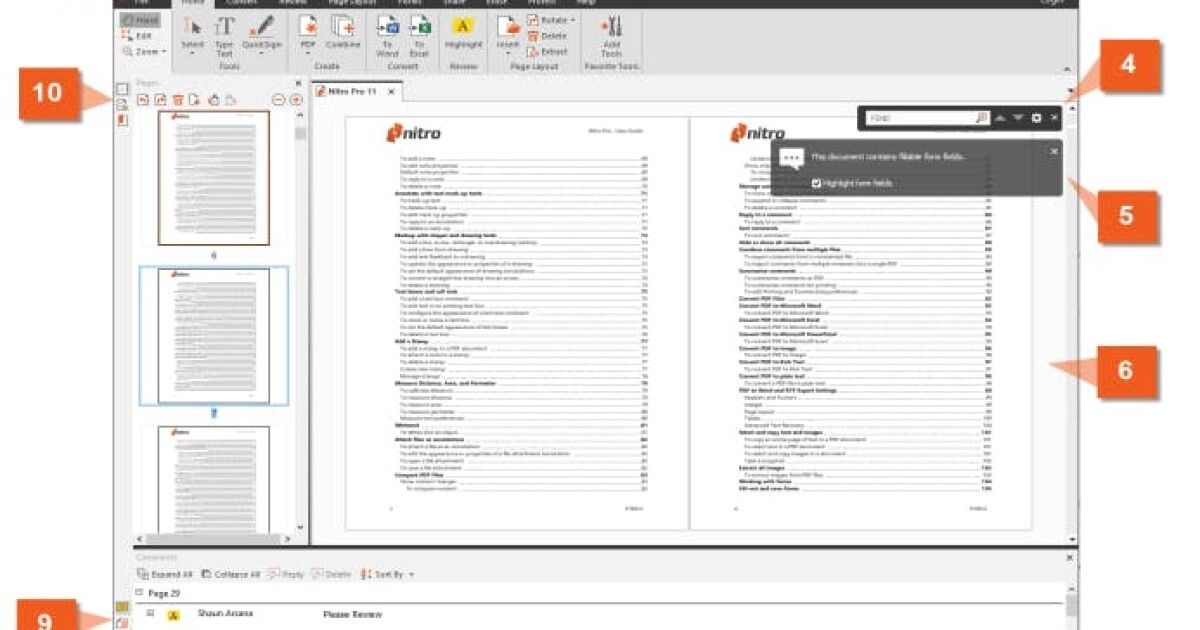
4. Nitro Pro
Prós:
Conversão rápida e eficiente de PDF para XML.
Oferece recursos adicionais de edição e anotação.
Contras:
Interface não tão amigável para iniciantes.
Algumas vezes, pode apresentar problemas de formatação na conversão.
Passo a passo: Nitro Pro
Passo 1: Baixe e instale o Nitro Pro em seu dispositivo.
Passo 2: Abra o aplicativo e clique em "Arquivo" no canto superior esquerdo.
Passo 3: Selecione "Abrir" e escolha o arquivo PDF que deseja converter.
Passo 4: Clique em "Converter" na barra de ferramentas e escolha "Para XML".
Passo 5: Escolha o local para salvar o arquivo XML convertido e clique em "Salvar".
Passo 6: O Nitro Pro iniciará o processo de conversão, e o arquivo XML estará disponível no local selecionado.
5. Zamzar

Prós:
Ferramenta online gratuita para conversão de PDF para XML.
Não requer instalação de software em seu dispositivo.
Contras:
Pode ser mais lento para converter arquivos grandes.
A conversão pode não ser tão precisa quanto as ferramentas pagas.
Passo a Passo:. Zamzar
Passo 1: Acesse o site do Zamzar em seu navegador.
Passo 2: Clique em "Escolher Arquivos" e selecione o arquivo PDF que deseja converter.
Passo 3: Escolha "XML" como o formato de saída.
Passo 4: Insira um endereço de e-mail para receber o link de download do arquivo convertido.
Passo 5: Clique em "Converter" e aguarde até que o Zamzar processe a conversão.
Passo 6: O Zamzar enviará um e-mail com o link para baixar o arquivo XML convertido.
Conclusão
Com esses passos, você poderá converter seus arquivos PDF para XML usando os aplicativos mencionados. Lembre-se de escolher o conversor que melhor atenda às suas necessidades e preferências, considerando a facilidade de uso, recursos adicionais e compatibilidade com o seu sistema operacional. A conversão de PDF para XML é uma necessidade frequente para muitos profissionais e entusiastas. Embora existam várias opções disponíveis, o PDFelement se destaca como uma escolha superior, oferecendo uma combinação de facilidade de uso, recursos avançados e resultados precisos na conversão. Com seu guia prático, você pode começar a converter seus documentos em PDF para XML de forma rápida e eficiente. No entanto, dependendo de suas necessidades e orçamento, outras opções também podem ser consideradas. Avalie cuidadosamente as características de cada conversor e escolha aquele que melhor se adapta às suas demandas específicas.